108
Görünümler

Son Güncelleme Tarihi:

Şu anda Windows Home Server - Microsoft Server 2003 teknolojisinde çalışan bir sürüm kullanıyorum. WHS 2011 birkaç aydır piyasaya sürüldü ve yeni sürüme geçmeye karar verdim. WHS 2011'in temiz kurulumunu nasıl yapacağınız aşağıda açıklanmıştır.
Şu anda Windows Home Server - Microsoft Server 2003 teknolojisinde çalışan bir sürüm kullanıyorum. WHS 2011 birkaç aydır piyasaya sürüldü ve yeni sürüme geçmeye karar verdim. WHS 2011'in temiz kurulumunu nasıl yapacağınız aşağıda açıklanmıştır.
Başlamadan önce bilmeniz gereken birkaç şey var. 32-bit selefinin aksine, WHS 2011 sadece 64-bit ve minimum 160 GB sabit sürücü ve 1 GB RAM gerektirir. Tabii ki, bunlar minimum özellikler - bu yüzden en azından her şeyi iki katına çıkarın. Ayrıca, bilgisayarlarınızı yedekleyeceğiniz, multimedya, fotoğraflar ve tüm belgelerinizi depolayacağınız için iyi miktarda depolama alanı istersiniz.
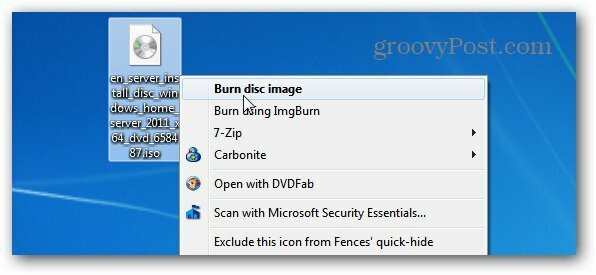
MSDN veya TechNet aboneliğiniz olmadığı sürece, WHS 2011'in fiziksel bir kopyasını satın almanız gerekir. Fiyat değişir ama çok iyi bir şey olan 100 $ altında! ISO'yu Microsoft'tan indirirseniz, önyüklenebilir yükleme DVD'sini oluşturmak için Windows 7 Disk Image Burner'ı kullanın.
İlk önce sistemin DVD sürücüsünden önyükleme yapacak şekilde ayarlandığından emin olun. Bunu geçici bir önyükleme aygıtı seçmenizi sağlayan BIOS'ta yapabilir veya başlatma sırasında uygun tuşa basabilirsiniz. Satın aldığınız kurulum DVD'sini sisteminizin sürücüsüne yerleştirin.
Etkileşim kurmanız gereken ilk ekran Yeni Kurulum veya Onarım'ı seçmektir. Bu yepyeni bir sistem olduğundan, Yeni Kurulum'u seçiyorum.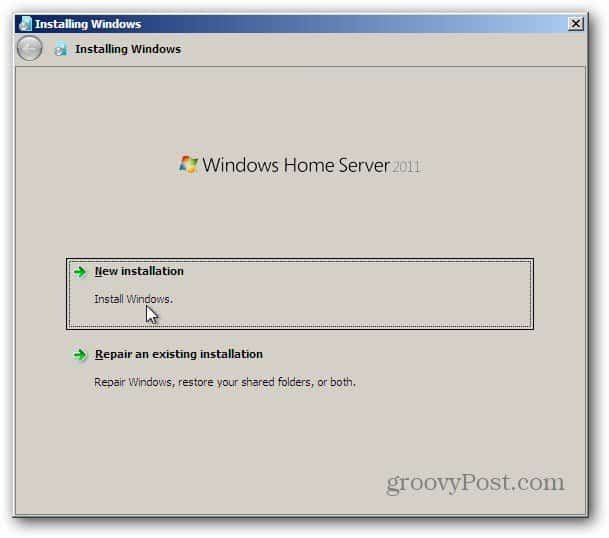
Ardından, WHS 2011'i yüklediğiniz sürücüyü seçin. Sürücüdeki verilerin silineceğini bildiğiniz kutuyu işaretleyin. Yükle'yi tıklayın.
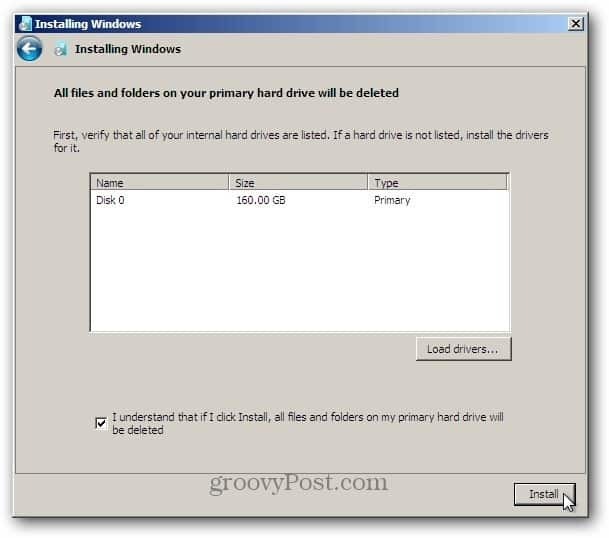
Not: Listelenen yerel sürücüyü görmüyorsanız, denetleyicinin sürücülerini yüklemeniz gerekir. Sürücüleri bulun ve diske yazdırın veya bir USB sürücüsüne yerleştirin. Bunu yapmanız gerekiyorsa, WHS 2011 kurulum DVD'sini çıkarın ve sürücü diskiyle değiştirin. Ardından Sürücüleri Yükle düğmesini tıklayın ve sürücülerin konumuna göz atın ve yükleyin.
Yerel disk tanındıktan sonra, kurulumu başlatın. Yine, işlem Windows 7'yi yüklemek gibi görünüyor. Yüklemenin ilk aşamasında sunucu birkaç kez yeniden başlatılır.
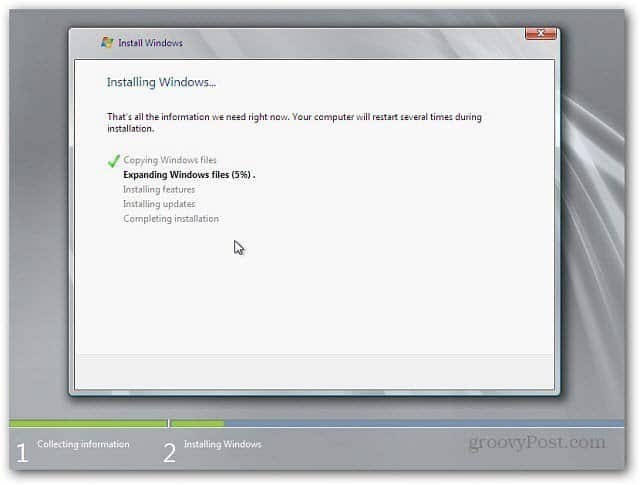
Sunucu kurulurken bir dizi farklı ekran görürsünüz. Bu aşamada kullanıcı etkileşimi gerekmez.
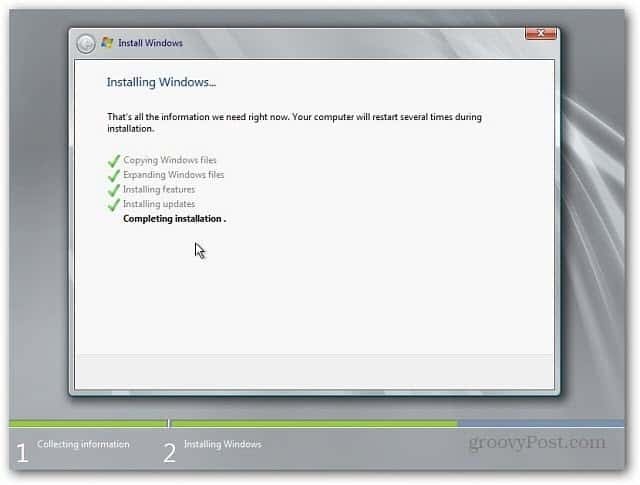
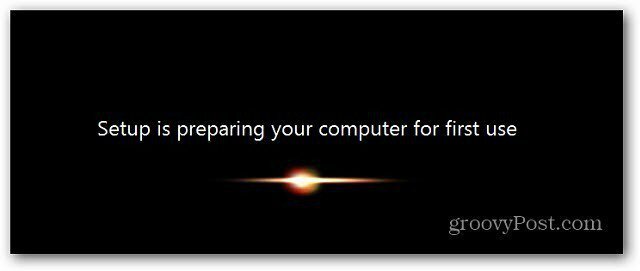
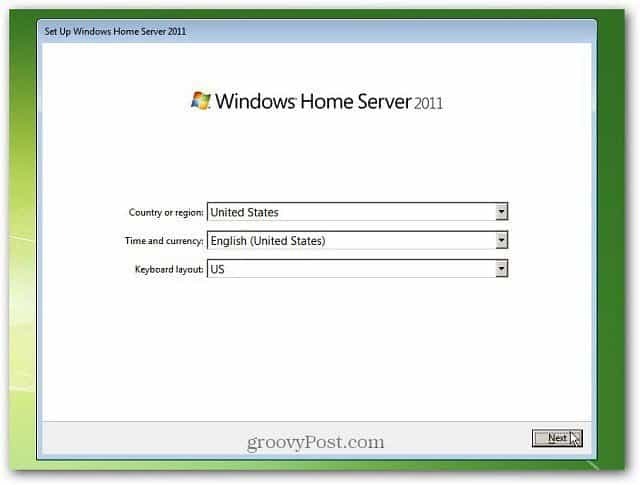
Aşağıdaki ekrana geldiğinde, bazı bilgiler girmeniz gerekir. Ülkenizi, Saatinizi ve Klavye Düzeninizi doğrulayın. Sonrakine tıkla.
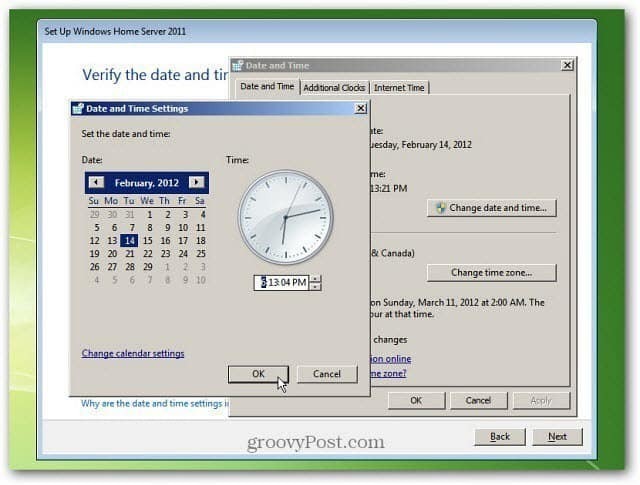
Sunucu için Saat ve Tarihi ayarlayın.
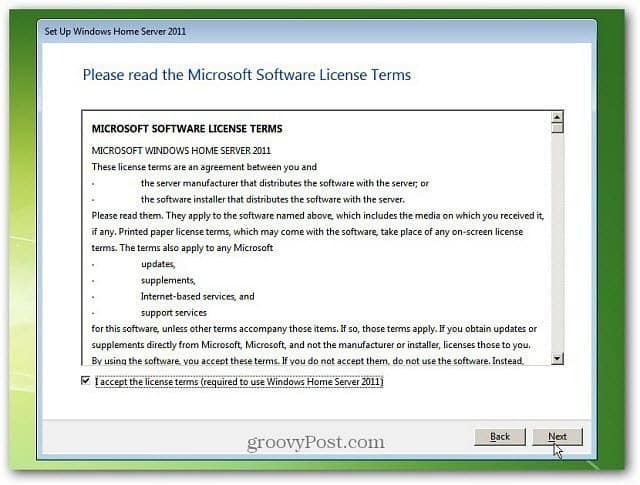
Microsoft Yazılım Lisans Koşullarını kabul edin. Alt taraftaki Kabul Ediyorum kutusunu tıklayın. Sonrakine tıkla.
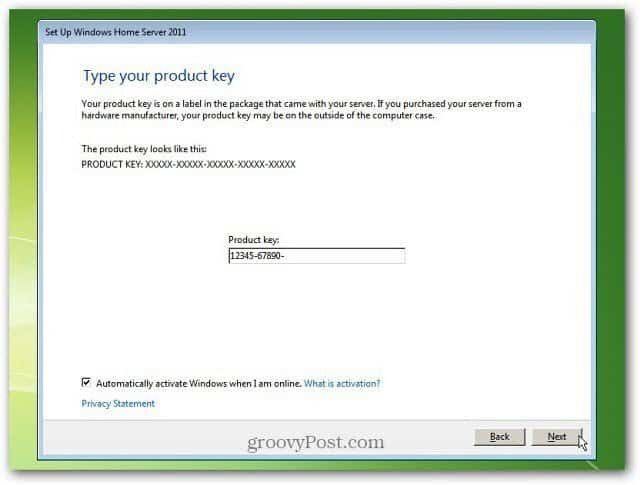
Şimdi WHS 20111 ile gelen ürün anahtarını yazın. Ardından, Çevrimiçi olduğumda otomatik olarak etkinleştir'i işaretleyin. Bu, etkinleştirmeyi bitirir, böylece daha sonra uğraşmanıza ve ekranlar almanıza gerek kalmaz. Sonrakine tıkla.
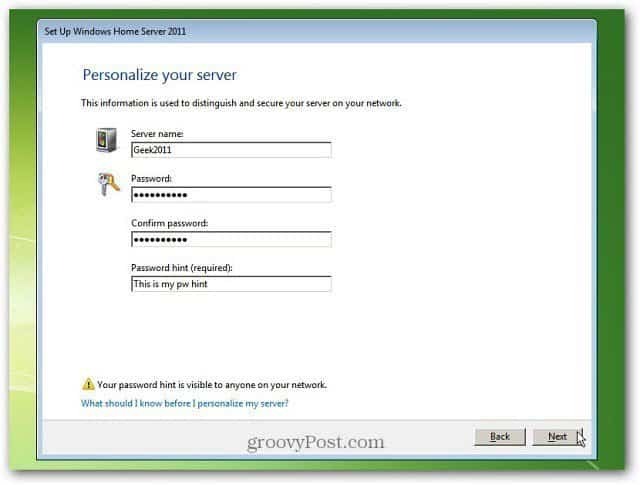
Şimdi sunucunuza bir isim vermelisiniz… akıllı olun, bu sizin yeni sunucunuz! Adın 15 karakterin altında olması gerekiyor. Girin güçlü şifre daha sonra bir parola ipucu yazın. Herkesin şifre ipucunuzu görebildiğini unutmayın, bu yüzden çok açık hale getirmeyin. Sonrakine tıkla.
WHS 2011'in sizden ihtiyacı olan tüm bilgiler budur. Yüklemenin bu sonraki aşaması en uzun süreyi alır. Sunucunuz güncellenecek ve kullanılacak şekilde yapılandırılacaktır. Sistem özelliklerinize bağlı olarak bu işlem yarım saat veya daha uzun sürecektir. Her şeyi doğru şekilde çalıştığından emin olmak için rahat bırakabilir ve düzenli olarak kontrol edebilirsiniz.
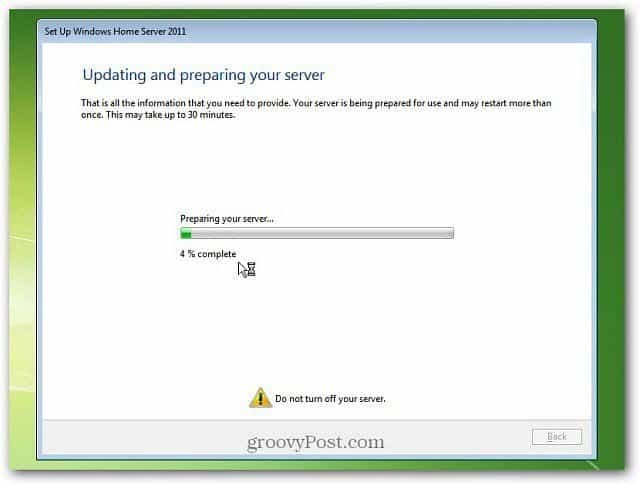
Yarım saat sonra başarımız var! Windows Home Server 2011 yüklenmiş ve kullanıma hazırdır. Kapat'ı tıklayın.
Tabii ki sunucuyu çalışır durumda bırakın, ardından ağınızdaki istemci bilgisayarlardan birine gidin. Internet Explorer'ı açın ve adres çubuğu türüne: http: //yourservername/connect. Nerede yourservername = sunucunuza verdiğiniz ad. Yani benim örneğimde, http://geek2011/connect
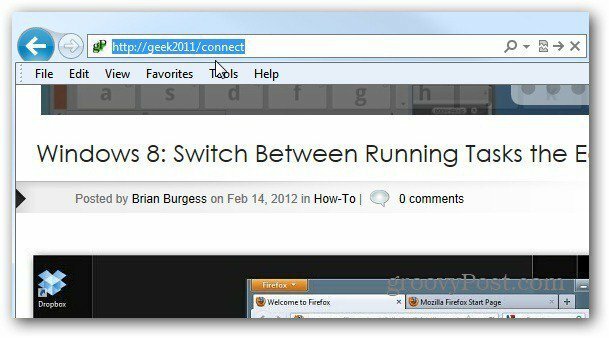
Bu, bilgisayarınızı WHS 2011'e bağlamanıza yardımcı olan yazılımı indirmenize izin verir.
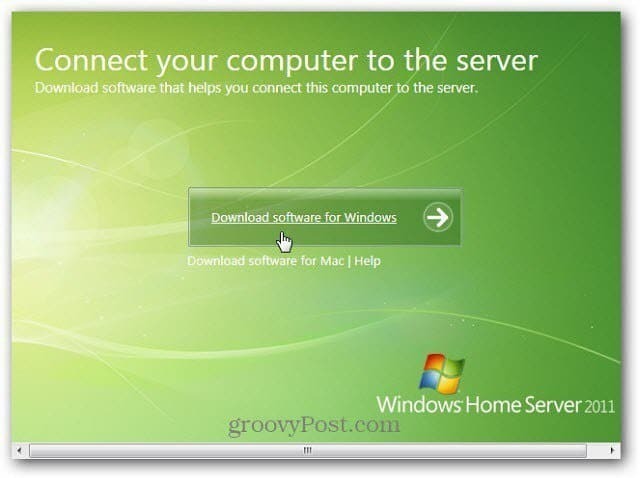
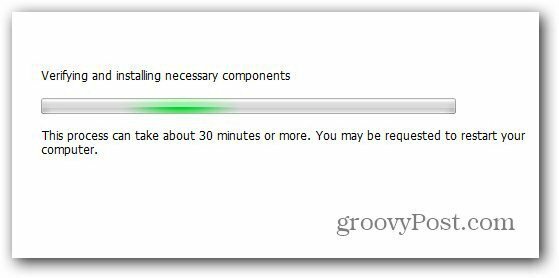
İndireceksin wlsetup-web.exe - dosyayı başlatın ve sihirbazı takip edin. Sistem, Microsoft .NET Framework 4.0 veya üstü gibi gerekli bileşenlere sahip olduğunuzu doğrular. Bunu yapmazsanız, yükleyici sizin için otomatik olarak indirip yükleyecektir.
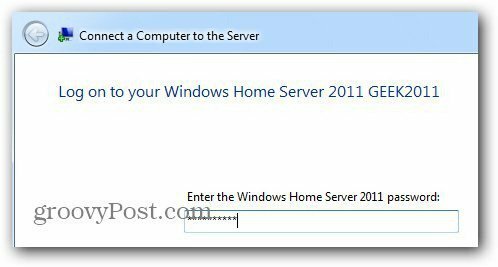
Gerekli bileşenler yüklendikten sonra, WHS 2011 için oluşturduğunuz şifreyi yazın.
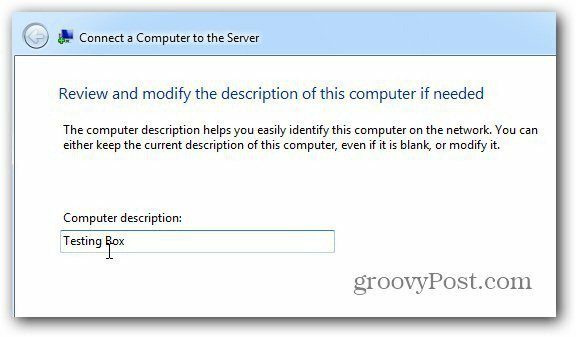
Ardından sihirbazda çalışmaya devam edin. Doğrudan ileri ve metin tabanlıdır. Yedekleme için uyandırmak isteyip istemediğinizi ve MS Geliştirme Programına katılmak isteyip istemediğinizi istemci bilgisayarın açıklamasını girmeniz istenir.
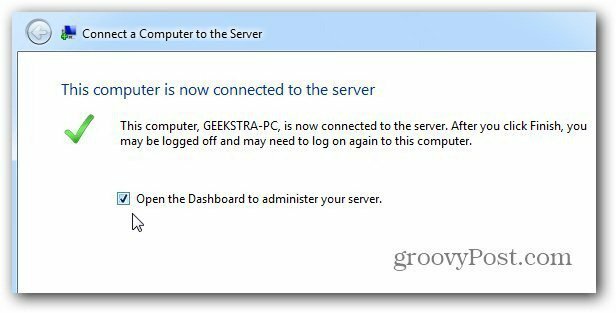
İstemci bağlayıcı yazılımı yüklü. Tamamlandığında, aşağıdaki mesajı alırsınız. Sunucunuzu Yönetmek için Kontrol Panosunu Aç kutusunu işaretleyin ve hemen başlayın. Bitir'e tıklayın.
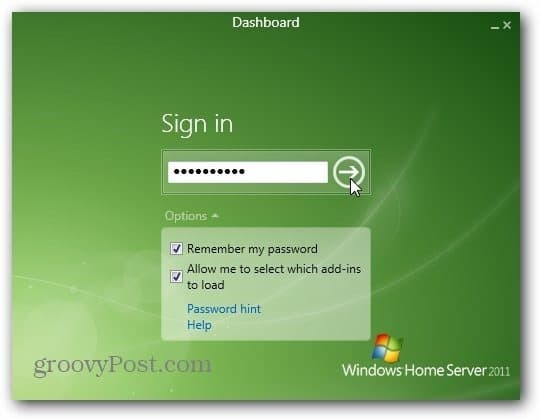
Gösterge Tablosu (eski adıyla WHS Konsolu) kullanıma sunuldu. Sunucunuza verdiğiniz şifreyle oturum açın. Seçenekler'i tıklayın ve şifreyi hatırlamak için işaretleyin ve yüklenecek eklentileri seçin.
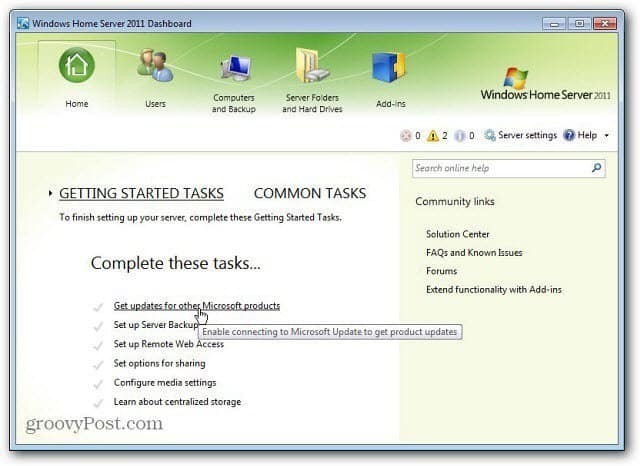
Oturum açtıktan sonra Windows Home Server 2011 Panosu sunulur. Burası, yönetici etkinliğinizin çoğunu sunucu ile gerçekleştireceğiniz yerdir. Listelenen görevleri tamamlayarak başlayın. “Diğer Microsoft Ürünleri için Güncelleştirmeyi Al” ile başlayın ve listede aşağı doğru ilerleyin.
WHS'nin birinci versiyonundan beri çok şey değişti. Önümüzdeki haftalarda, bundan sonra ne yapacağınıza dair daha fazla makale yazacağım ve WHS 2011 ile yapabileceğiniz birçok harika şeyi ele alacağım.