• Aslıhan Doğan Makyaj
  • Orhan Gencebay Haberleri
  • Resimli Yemekler
  • Sebzeli Tavuk Sote
  • Turkish
    • Arabic
    • Bulgarian
    • Croatian
    • Czech
    • Danish
    • Dutch
    • Estonian
    • Finnish
    • French
    • German
    • Greek
    • Hebrew
    • Hindi
    • Hungarian
    • Indonesian
    • Italian
    • Latvian
    • Lithuanian
    • Norwegian
    • Polish
    • Portuguese
    • Romanian
    • Russian
    • Serbian
    • Slovak
    • Slovenian
    • Spanish
    • Swedish
    • Turkish
  • Twitter
  • Facebook
  • Instagram
  • WordPress Nedir?
    • Sedef Hastalığı Ilaçları
    • Salonda çiçek Dekorasyonu
    • Aslıhan Doğan Moda
    • Pancar çeşitleri

    WordPress Nedir?

    Wordpress Kahraman   /   by admin   /   March 23, 2020

    Nasıl
    TarafındanRyan Dube

    Son Güncelleme Tarihi:22 Mart 2020

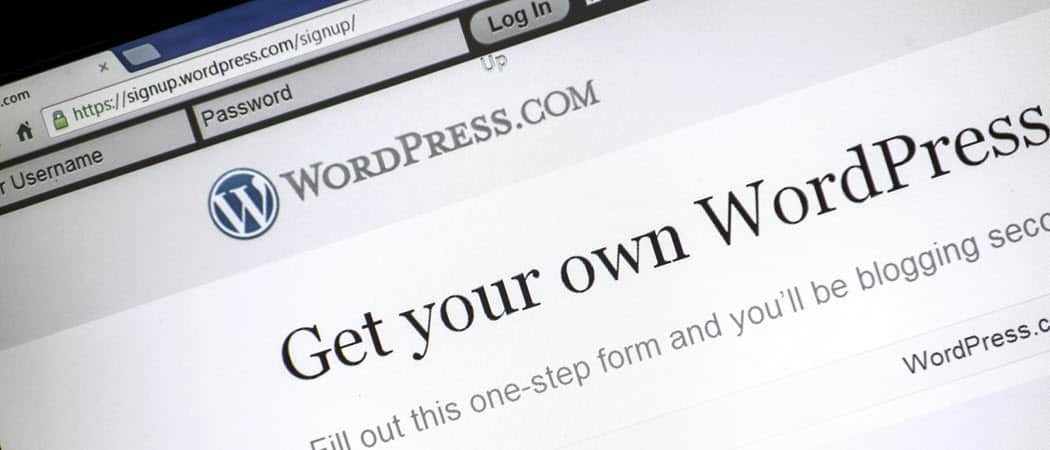
    WordPress nedir? WordPress, bir web sitesini hızlı ve kolay bir şekilde oluşturmanızı ve yönetmenizi sağlayan bir web sitesi ve bloglama platformudur. Burada bilmeniz gerekenler açıklanmaktadır.

    WordPress nedir? WordPress, bir web sitesini hızlı ve kolay bir şekilde oluşturmanızı ve yönetmenizi sağlayan bir web sitesi ve bloglama platformudur.

    Bloglama yazılımı b2 / cafelog 2003 yılında durdurulduktan sonra, iki kullanıcı - Matt Mullenweg ve Mike Little - bunun yerine yeni bir açık kaynaklı bloglama platformu oluşturmaya karar verdiler. 27 Mayıs 2003'te WordPress bloglama platformunun ilk sürümünü duyurdular.

    O zamandan beri milyonlarca kullanıcı platformu dünya çapında benimsedi. Binlerce geliştirici, platformu geliştirmek için sayısız tema ve eklenti oluşturdu. Bugün, WordPress her yerde web sitesi sahipleri için en popüler seçimdir.

    WordPress Nedir?

    WordPress bloglama platformunu kullanmanın iki yolu vardır. Adresinden ücretsiz bir web sitesine kaydolabilirsiniz.

    WordPress.com. Veya ziyaret edebilirsiniz WordPress.org ve indir WordPress yazılımının yüklenebilir bir kopyası web sitesi açmak bir web barındırma sunucusu. Birçok web barındırma şirketi bile kullanmak için bir WordPress örneği kuracaktır.

    WordPress platformuna erişmek için hangi yöntemi kullanırsanız kullanın, arayüz her zaman aynı görünür.
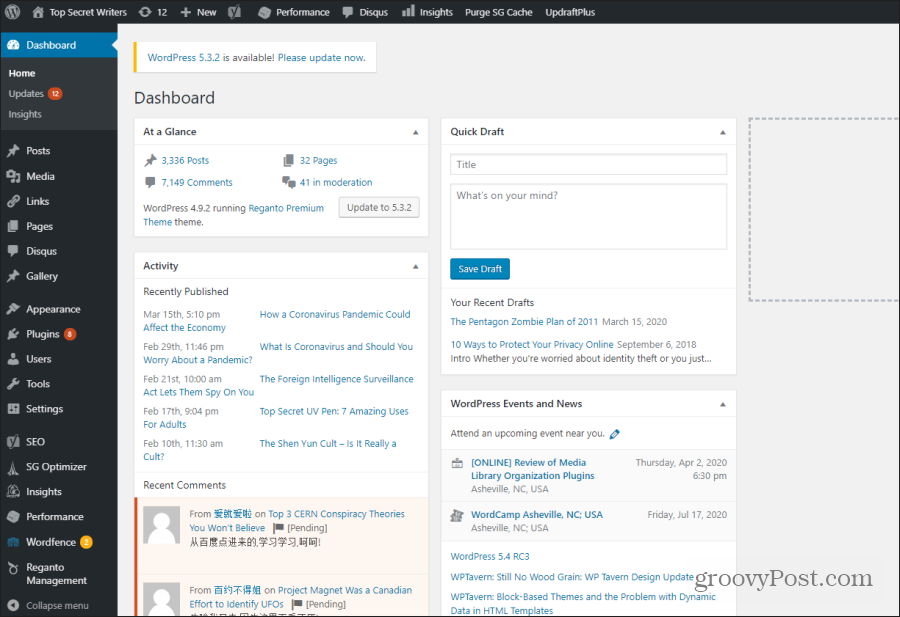
    wordpress arayüzüs

    WordPress arayüzünün sol tarafında gördüğünüz seçenekler, WordPress kullanıcısı olarak erişim izinlerinize bağlı olarak değişecektir. Yönetici olarak giriş yaptıysanız, her şeyi görürsünüz.

    Ayrıca sol menüde ek seçenekler görürsünüz. yeni WordPress eklentileri veya eklentileri yükleyin. WordPress eklentileri nedir? Bunlar, platforma yeni işlevler ekleyen temel WordPress kodunun uzantılarıdır.

    Sol menüde, yeni bir WordPress kurulumundan sonra görmeyi bekleyebileceğiniz varsayılan seçenekler aşağıdakilerin tümünü içerir.

    • Gönderiler: Yayın ekleyin, düzenleyin veya güncelleyin. Ayrıca site kategorilerini ve etiketlerini de yönetebilirsiniz.
    • medya: Bu, sitenize yüklediğiniz tüm resim ve videoları görebileceğiniz medya kitaplığınızdır.
    • Bağlantılar: Sitenizdeki Bağlantılar Widget'ını kullandığınızda web sitenizde görünecek bir dizi bağlantıyı yönetin.
    • Sayfalar: Sitenize web sayfaları ekleyin, düzenleyin veya güncelleyin.
    • Görünüm: Web sitenizin temalarını, widget'larını, site menülerini ve eklentilerini yönetin.
    • eklentiler: Sitenize yüklediğiniz eklentileri ve eklentileri görüntüleyin, etkinleştirin veya devre dışı bırakın.
    • Kullanıcılar: Yöneticiler, editörler ve yazarlar için kullanıcı hesaplarını yönetin.
    • Araçlar: Diğer içerik yönetim sistemlerine veri aktarma veya diğer içerik yönetim sistemlerinden veri aktarma.
    • Ayarlar: Site başlığı, adres, site biçimi, yorum yapma ve sitenizin diğer birçok özelliği dahil olmak üzere web sitenizi özelleştirin.

    Bir WordPress eklentisi yüklediğinizde, sol menüde veya mevcut menü seçeneklerinden herhangi birinde (genellikle Ayarlar menüsü) yeni özellikler görünebilir.

    Yeni Temalar veya Eklentiler Ekleme

    İnsanların genellikle yeni bir WordPress yüklemesi kullanmaya başladıktan sonra yaptıkları ilk şeylerden biri, yeni bir tema ve birkaç önemli eklenti eklemektir.

    Seçtiğiniz tema, WordPress sitenizi nasıl kullanmayı planladığınıza bağlıdır. Var bloglama için uyarlanmış temalar, çevrimiçi satışlar, portföy siteleri ve daha fazlası.

    Yeni bir tema yüklemenin en kolay yolu, Görünüm seçin ve ardından Temalar. seçmek Yeni ekle tepede.
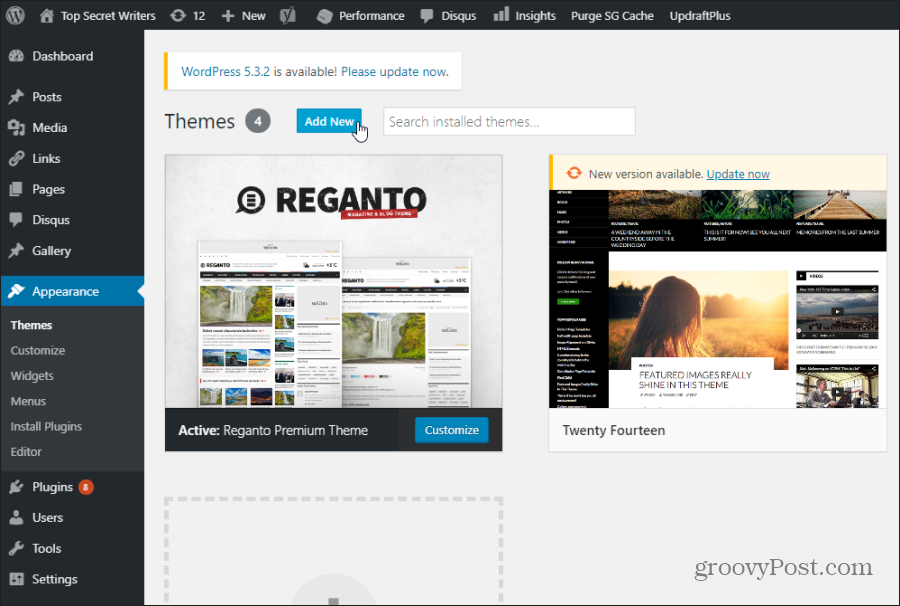
    wordpress temaları

    Bu, mevcut tüm ücretsiz Temalara göz atabileceğiniz yerdir. Farenizi tema görüntüsünün üzerine getirip ekran görüntüsünü seçerek bunlardan herhangi birini anında yükleyebilirsiniz. Yüklemek buton.
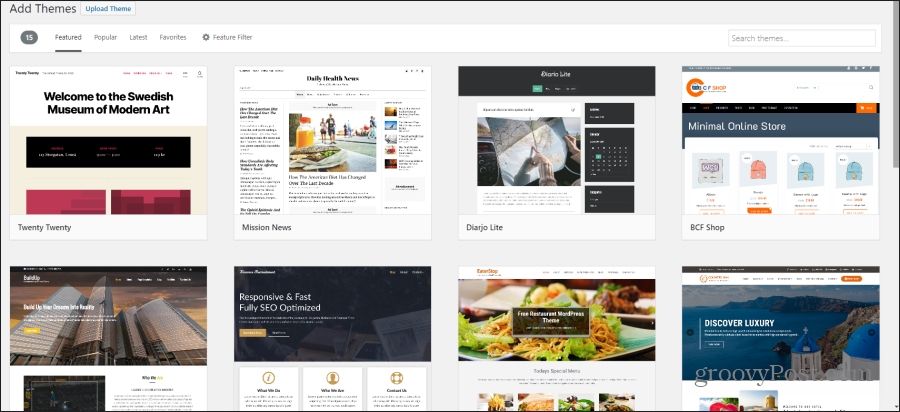
    ücretsiz bir WordPress teması yükleme

    Yüklendikten sonra temanın ana Temalar penceresinde etkinleştirildiğini görmelisiniz. Tema özelleştirme seçenekleri içeriyorsa, fareyle üzerine gelebilir ve Özelleştirmek buton.

    Ücretsiz temalardan hiçbiri sizin için iyi görünmüyorsa, birçok web sitesini çevrimiçi veya ücretsiz WordPress temaları için arayabilirsiniz. Bir tema satın aldığınızda, onu bir ZIP dosyası olarak alırsınız.

    Yukarıdaki ile aynı Tema Ekle sayfasında, Temayı Yükleve indirilen ZIP dosyasını nereye kaydettiğinize göz atın. Bu, harici siteden indirdiğiniz temayı yükleyecektir.

    WordPress Yazılarını Yönetme

    WordPress'teki yayınları yönetmek çok kolaydır. Başlamak için şunu seçin: Gönderiler sol WordPress menüsünden. Ardından, Tüm gönderiler mevcut yayınlarınızı görmek ve düzenlemek için veya Yeni ekle yeni bir tane oluşturmak için.
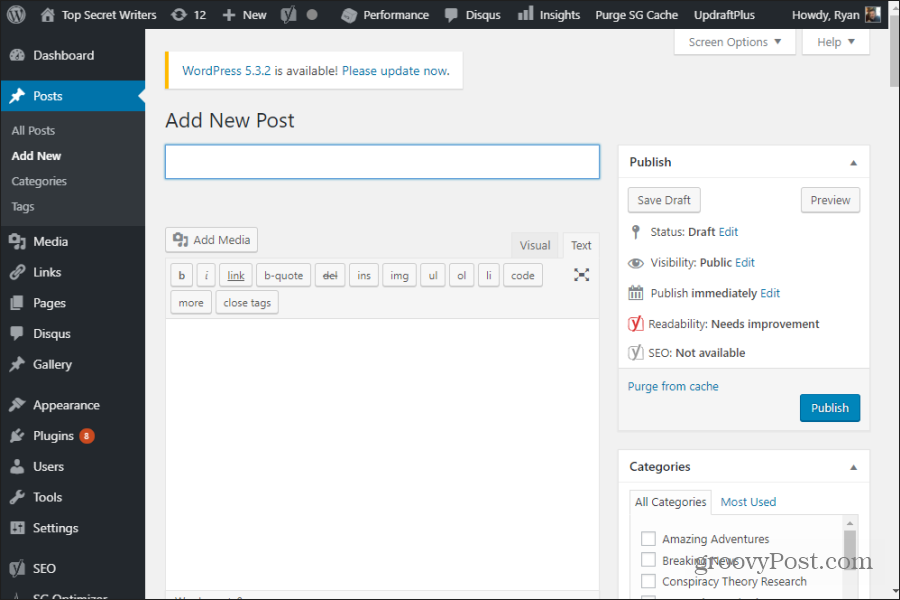
    wordpress'e yeni yazı ekle

    Yeni bir yayın oluştururken bilmeniz gereken önemli özellikler şunları içerir:

    • Kullan Görsel WordPress WYSIWYG düzenleyicisini kullanmak için sekme veya Metin HTML etiketlerini kullanarak yayınınızı biçimlendirmek için
    • Medya ekle düğmesi gönderinizin herhangi bir yerine resim eklemenizi sağlar.
    • seçmek Taslağı kaydet yayınınızın en son sürümünü kaydetmek için ve Ön izleme canlı sitede neye benzediğini görmek için.
    • Altında Kategoriler sağda, yayınınızı orada düzenlemek için herhangi bir kategori seçin veya Yeni Kategori Ekle yeni bir tane oluşturmak için.
    • Altında Etiketler sağ tarafa, yayınınızın ne hakkında olduğunu açıklayan kelimeler veya kelime öbekleri ekleyin. Daha önce kullandığınız etiketler görünecektir, bu nedenle çok fazla benzer etiket oluşturmaktan kaçınabiliyorsanız mevcut etiketleri kullanmaya çalışın.
    • seçmek Öne çıkan resmi ayarla sağınızda, yayınınızın üst kısmında öne çıkan resim olarak görünecek bir resim yüklemek için tıklayın.
    • Yayınınızın altında bir Alıntı Google'ın arama sonuçlarında kullanması için yayınınızın ne olduğu hakkında kısa bir özet yazabilirsiniz.
    • Hangi ek eklentileri veya eklentileri yüklediğinize bağlı olarak, gönderinizin altında widget'ların bir listesini görürsünüz.

    WordPress Sayfaları Vs. Gönderiler

    Seçtiğinizde Sayfalar seçin ve Yeni ekle, düzenleme sayfasının yayınlar ile hemen hemen aynı göründüğünü fark edeceksiniz. Peki, fark nedir?

    Bu sayfada da bazı farklılıklar göreceksiniz.
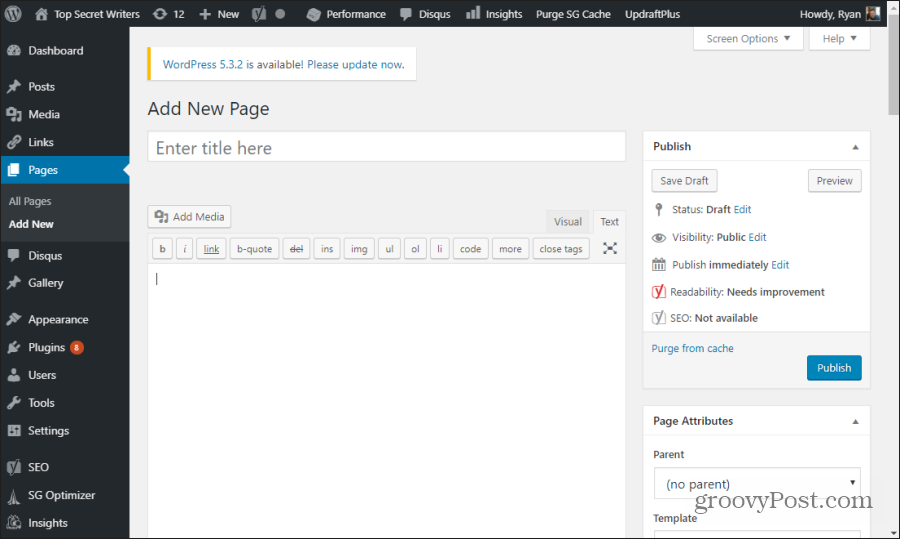
    wordpress'e yeni sayfa ekle

    Genel olarak, Kategoriler ve Etiketler eksik. Bunun nedeni, web sitesi sayfalarının, blog gönderilerinin aksine, site kategorileri altında düzenlenmesine gerek olmamasıdır. Etiketler de gerekli değildir.

    WordPress yayını ile sayfa arasındaki temel fark, yayınların sitenizde ters kronolojik sırada görüntülenmesidir. Bu, en yeni gönderilerin sitenizdeki tüm blog gönderilerini görüntüleyen sayfanın üstünde listelendiği anlamına gelir.

    Aksine, bir sayfa herhangi bir blog listesinin parçası değildir. Sitenizde kendi URL'sine sahip statik, bağımsız bir sayfadır. Örneğin, web sitenizin alan adı MySite.com ise ve yeni sayfanızın başlığı “Hakkımızda” ise, bu statik sayfanın URL'si MySite.com/about-us/

    Bu URL'yi, üst sayfaların o ana sayfanın altındaki bir hiyerarşide düzenlediği şekilde düzenleyebileceğinizi unutmayın. Bunu altında yaparsın Sayfa Özellikleri Yeni Gönderme sayfasının sağ tarafında. Sadece ebeveyn mevcut bir sayfaya açılır.

    Örneğin, "Adım" başlıklı yeni bir sayfa oluşturup Üst olarak Hakkımızda olarak seçerseniz, bu yeni sayfanın URL'si MySite.com/about-us/my-name/.

    WordPress Medyasını Yönetme

    Seçtiğinizde Medya Yükle Bir gönderiyi veya sayfayı düzenlerken düğmesini kullanarak bir görüntüyü sayfaya yükleme seçeneğiniz olur. Dosyaları yükle sekmesi.
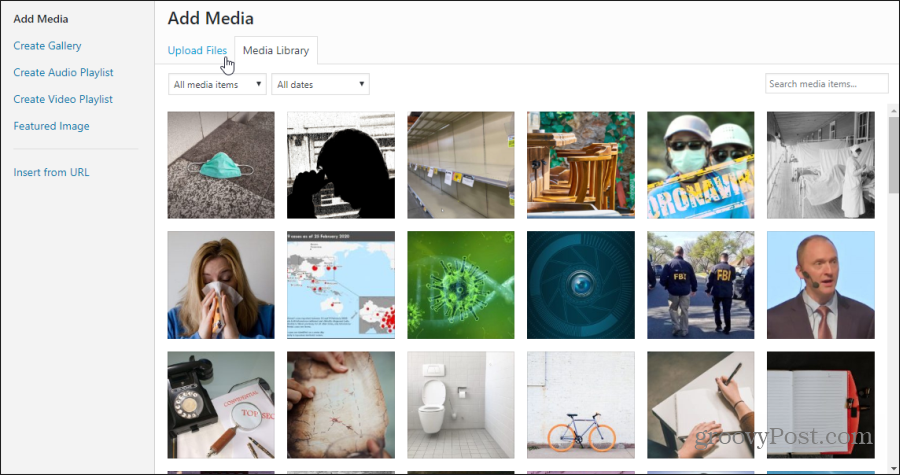
    ortam yükleniyor

    Sitenize resim veya video yüklemek için bu özelliği kullandıktan sonra. Tüm bu dosyalara medya bağlantısını tıklayın.

    Bu, sitenizdeki herhangi bir resimle ilgili özellikleri görüntülemenize ve düzenlemenize olanak tanır.
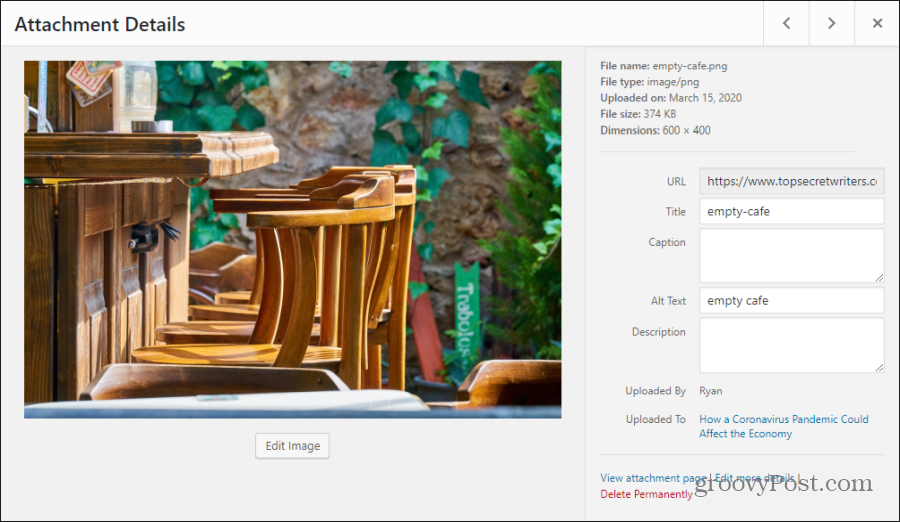
    WordPress'te görüntü düzenleme

    Bu özellikler şunları içerir:

    • Başlık
    • altyazı
    • Alternatif Metin
    • Açıklama

    Bu görüntünün tümü görüntüye bağlı meta verilerdir. Ancak bir tane eklerseniz web sitesinde yalnızca altyazı görünür. Alternatif metni eklemek de önemlidir, çünkü bu görme engelli internet kullanıcıları için görüntülenir. Ayrıca, görüntünün içeriğini tanımlamak için Google tarayıcısı (ve diğer web tarayıcıları) tarafından kullanılır.

    Blog Ayarlarını Özelleştirme

    Seçtiğinizde Ayarlar sol WordPress menüsünden, WordPress sitenizi daha da özelleştirmek için kullanabileceğiniz seçeneklerin bir listesini görürsünüz.

    • Genel: Site başlığınızı, kısa açıklama satırınızı, URL'nizi, yönetici e-postanızı, varsayılan kullanıcı rolünüzü, site dilinizi, site saat diliminizi ve tarih ve saat biçimlerini ayarlayın.
    • yazı: Posta kategorisi ayarlarının yanı sıra varsayılan kategorileri ve yayın biçimini ayarlayın.
    • Okuma: Ana sayfa görüntüleme ayarlarını, blog kaydında ve özet akışlarında görüntülenecek bir dizi yayını ve arama motoru görünürlüğünü eklemek veya kaldırmak için atayın.
    • Tartışma: Varsayılan makale ve yorum ayarlarını, e-posta bildirimlerini, yorum görünümünü, denetlemeyi, kara listeleri ve avatarları yapılandırın.
    • medya: Boyutlar ve yüklenen dosyaların nasıl düzenleneceği gibi resim varsayılanlarını ayarlayın.
    • Kalıcı: Sitenin varsayılan URL ayarlarını yapılandırın.

    Sitenize herhangi bir WordPress eklentisi yüklediyseniz, Ayarlar alanında ek seçenekler görürsünüz. Birkaç tane var Her web sitesi sahibinin yüklemesi gereken WordPress eklentileri WordPress'i yükledikten hemen sonra.
    Etiketler bulut
    • Wordpress
    • Kahraman
    Puanlama
    170
    Görünümler
    0
    Yorumlar
    Arkadaşlara tavsiye
    • Twitter
    • Facebook
    • Instagram
    Abone Ol
    Abone olmak için yorum
    YOU MIGHT ALSO LIKE
    • Emine Erdoğan Mardin'deki gençlerle bir araya geldi
      Mardinli Kızlar Yaşam Yaşam Haberleri Emine Erdoğan Ziyaret Kadin
      05/04/2020
      Emine Erdoğan Mardin'deki gençlerle bir araya geldi
    • 2014 Dünya Kupası: Takımlarınızı Takip Etmek İçin Google Asistan'ı Kullanın
      Seyyar Google Android
      17/03/2020
      2014 Dünya Kupası: Takımlarınızı Takip Etmek İçin Google Asistan'ı Kullanın
    • Yarışma Programları Kadin Acun ılıcalı
      05/04/2020
      Acun Ilıcalı Amerika'da yarışma yapacak
    Social
    3189 Fans
    Like
    4068 Followers
    Follow
    7002 Subscribers
    Subscribers
    Categories
    Aslıhan Doğan Makyaj
    Orhan Gencebay Haberleri
    Resimli Yemekler
    Sebzeli Tavuk Sote
    Sedef Hastalığı Ilaçları
    Salonda çiçek Dekorasyonu
    Aslıhan Doğan Moda
    Pancar çeşitleri
    Tarkan Haberleri
    Turuncu Ev Dekorasyonu
    Tuvalet Eğitimi Gece
    Aslıhan Doğan Ticaret
    Aslıhan Doğan ınstagram
    Aslızen Kaç Yaşında
    Astigmat Belirtileri
    Bayram Kombinleri çift
    Bayram Temizliği
    Bebeklerde Yürüme üreci
    Bershka Kürk
    Beyaz Mont
    Bebek Ihtiyaçları
    Benzamycin Kullananlar
    Cenk Tosun Eşi
    Cennet Köşkleri
    Astrolog
    Astrolog Merve Rençber
    Basit Geometrik Desenler
    Bebek Masajı
    Bere Modelleri 2020
    Bircan Bali Haberleri
    Popular posts
    Emine Erdoğan Mardin'deki gençlerle bir araya geldi
    Emine Erdoğan Mardin'deki gençlerle bir araya geldi
    Mardinli Kızlar Yaşam Yaşam Haberleri Emine Erdoğan Ziyaret Kadin
    05/04/2020
    2014 Dünya Kupası: Takımlarınızı Takip Etmek İçin Google Asistan'ı Kullanın
    2014 Dünya Kupası: Takımlarınızı Takip Etmek İçin Google Asistan'ı Kullanın
    Seyyar Google Android
    17/03/2020
    Acun Ilıcalı Amerika'da yarışma yapacak
    Yarışma Programları Kadin Acun ılıcalı
    05/04/2020

    Etiketler

    • Tuvalet Eğitimi Gece
    • Aslıhan Doğan Ticaret
    • Aslıhan Doğan ınstagram
    • Aslızen Kaç Yaşında
    • Astigmat Belirtileri
    • Bayram Kombinleri çift
    • Bayram Temizliği
    • Bebeklerde Yürüme üreci
    • Bershka Kürk
    • Beyaz Mont
    • Bebek Ihtiyaçları
    • Benzamycin Kullananlar
    • Cenk Tosun Eşi
    • Cennet Köşkleri
    • Astrolog
    • Astrolog Merve Rençber
    • Basit Geometrik Desenler
    • Bebek Masajı
    • Bere Modelleri 2020
    • Bircan Bali Haberleri
    • Aslıhan Doğan Makyaj
    • Orhan Gencebay Haberleri
    • Resimli Yemekler
    • Sebzeli Tavuk Sote
    • Sedef Hastalığı Ilaçları
    • Salonda çiçek Dekorasyonu
    • Aslıhan Doğan Moda
    • Pancar çeşitleri
    • Tarkan Haberleri
    • Turuncu Ev Dekorasyonu
    Privacy

    © Copyright 2026 by Technology & Social Media tips. All Rights Reserved.